
App para Google TV: painel digital sem caixinha
O CriaTv Player chegou à Google Play. Com esse app para Google TV, a televisão que já está no seu salão vira uma tela de comunicação gerenciada pelo navegador — sem comprar equipamento novo, sem pendrive e sem chamar técnico para trocar conteúdo.
A instalação é a mesma de qualquer aplicativo de TV: você procura pelo nome na loja do aparelho e instala com o controle remoto. Depois disso, quem manda na tela é o painel: playlist, horários e campanhas saem do computador ou do celular e chegam à TV pela internet.
App para Google TV: o que muda no dia a dia
Até agora, colocar uma tela para trabalhar exigia um equipamento dedicado ligado na entrada HDMI. Esse caminho continua existindo e tem vantagens — falaremos delas adiante. Mas em muitos estabelecimentos a TV já roda Google TV ou Android TV de fábrica, e todo esse hardware fica ocioso exibindo um canal aberto.
O app resolve esse caso: ele usa o próprio sistema da televisão para reproduzir a programação. Menos um aparelho na parede, menos uma fonte de energia, menos um cabo. Para quem tem uma tela só, ou quer testar a ideia antes de investir, é o começo mais barato possível.
A operação, do lado de quem administra, é idêntica à das outras telas: as mesmas playlists, os mesmos agendamentos por dia e horário, os mesmos relatórios. Uma rede pode ter telas em Google TV e telas com equipamento dedicado convivendo no mesmo painel, sem duas rotinas diferentes.
Como colocar no ar
São quatro passos, e nenhum deles exige conhecimento técnico:
- Instale o app pela loja da própria TV, procurando por "CriaTv Player". Ele também está na página do aplicativo na Google Play.
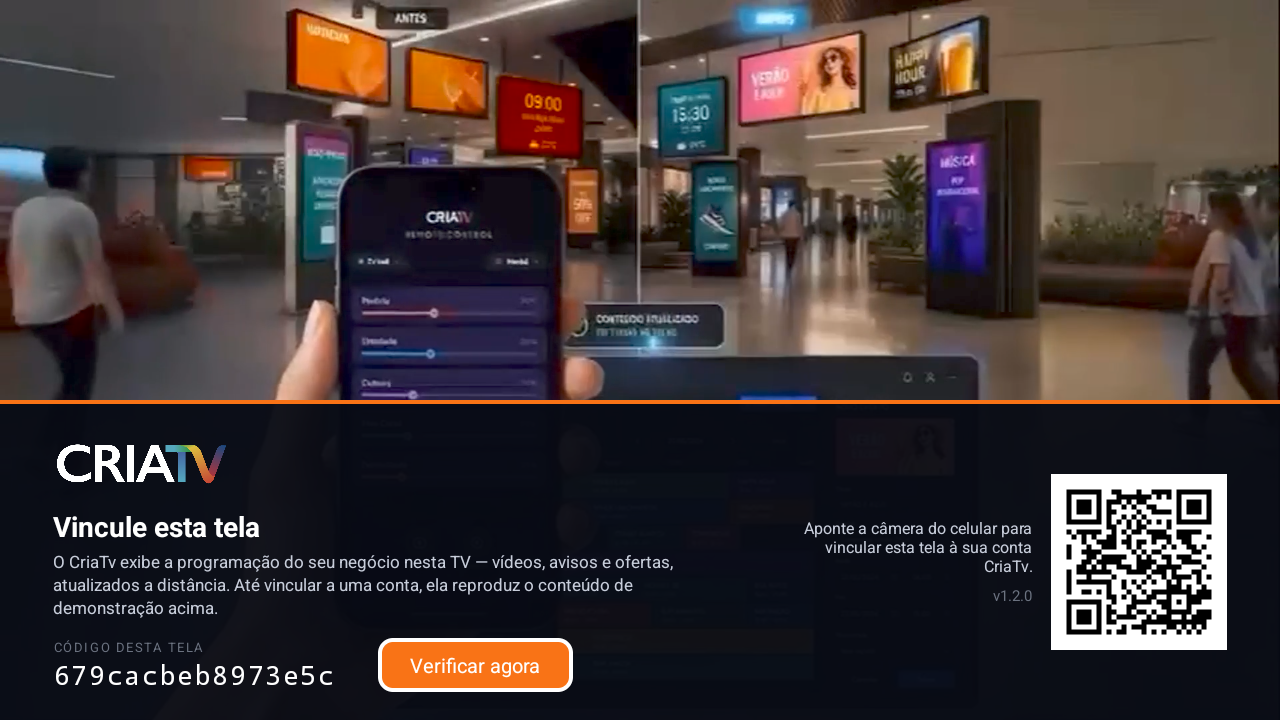
- Abra o app. A televisão passa a exibir um conteúdo de demonstração e mostra um QR Code com o código daquela tela.
- Aponte a câmera do celular para o QR Code. Ele abre a página de vínculo no seu navegador, onde você entra na conta e indica em qual tela aquele aparelho está instalado.
- Publique a programação. Assim que a tela é vinculada, ela recebe a playlist e começa a exibir o que você montou.
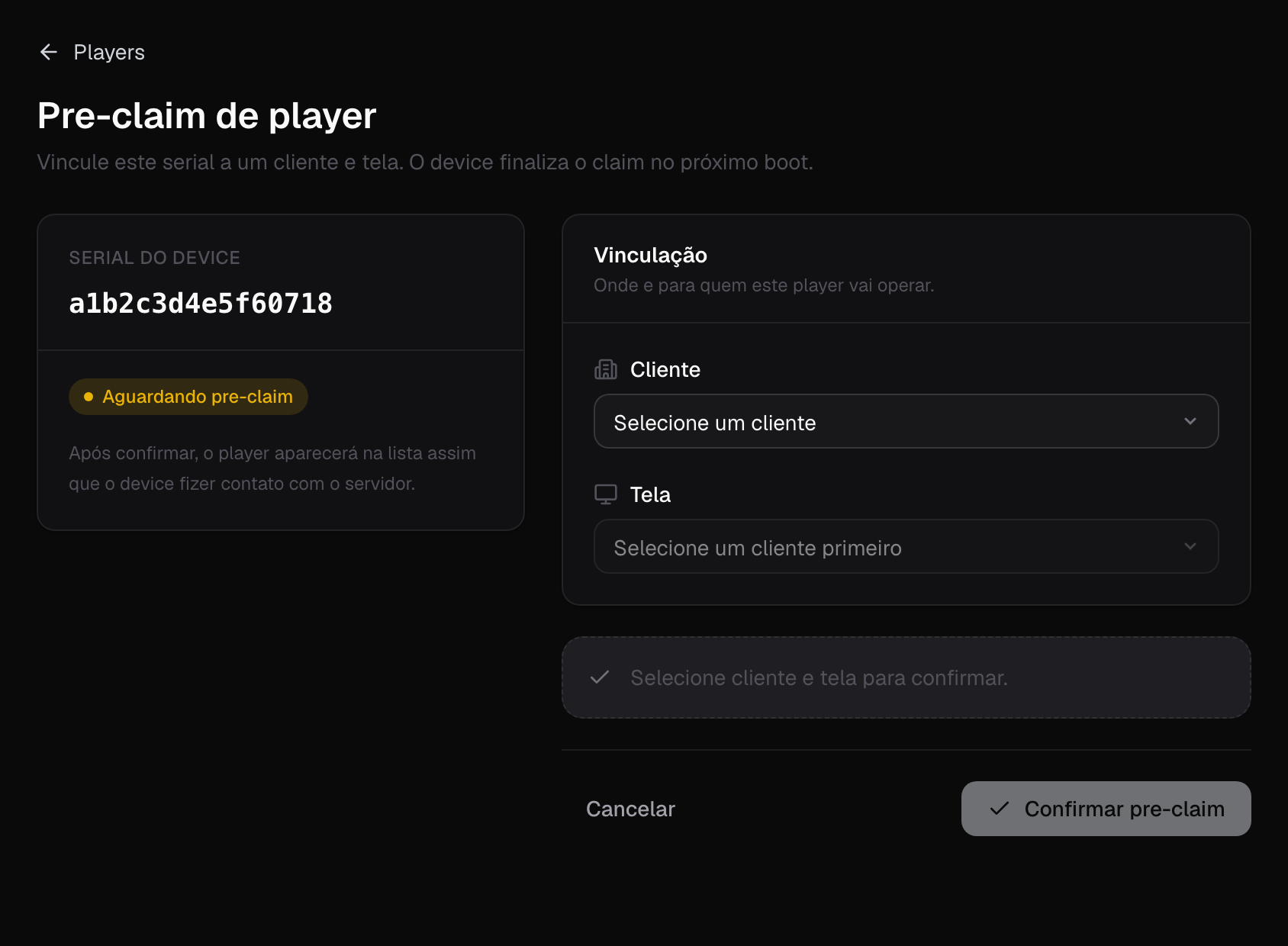
Quem administra várias unidades também pode fazer o caminho inverso: cadastrar o código antes de a TV ser ligada e deixar o vínculo pronto, para que a loja só precise instalar o app e abrir.
O que a tela passa a exibir
O app reproduz a mesma biblioteca das outras telas: vídeos e imagens da sua própria operação, ofertas, cardápios, avisos internos e comunicados. E também os canais automáticos, que se atualizam sozinhos — notícias, previsão do tempo e indicadores, sempre com a fonte declarada na tela.
A montagem da grade não muda em nada por ser Google TV. Se você nunca fez isso, o passo a passo está no artigo sobre como colocar programação na TV do seu negócio. Para restaurantes e bares, o caminho mais rápido de retorno costuma ser o cardápio com foto e a oferta do horário; em redes com várias unidades, vale padronizar a comunicação institucional e deixar preço e promoção variando por loja.
Feito para ficar ligado o dia inteiro
Um aplicativo de streaming comum não foi desenhado para rodar doze horas seguidas em ambiente comercial. Este foi, e isso aparece em três comportamentos.
O app baixa o conteúdo e toca do armazenamento da própria TV. Se a internet cair, a tela continua exibindo a programação já sincronizada — o assunto está detalhado no artigo sobre o que a tela mantém no ar sem internet. Ele também não entra em protetor de tela no meio do expediente. E reporta estado, versão e conexão para o painel, então você vê se aquela tela está no ar sem precisar ligar para a loja e perguntar.
Na própria televisão existe ainda um painel de suporte: três toques seguidos no botão OK do controle abrem uma tela com o estabelecimento, o nome da tela, o endereço de rede, a versão do app e o modelo do aparelho, além dos atalhos para sincronizar, reiniciar e ajustar a imagem. São três toques, e não um, de propósito: a TV fica em ambiente comercial, e um controle esbarrado não pode expor dados na frente do público.
O limite honesto: religar a TV pede um toque
Aqui vale uma diferença que nenhuma página de produto costuma admitir. Na versão distribuída pela loja, o app não volta a tocar sozinho depois que a TV é desligada da tomada. O Android impede que um aplicativo comum se coloque na frente sozinho depois do boot, e isso não é configuração: é uma trava do sistema. Quando a energia cai, alguém precisa abrir o app com o controle.
Para muitos estabelecimentos isso é irrelevante: a TV fica na tomada, é ligada de manhã com o mesmo controle que abre o app e não desliga durante o expediente. Mas se a sua tela fica em local sem ninguém por perto, se a energia oscila com frequência ou se a operação não pode depender de alguém lembrar de abrir o aplicativo, o caminho certo continua sendo o equipamento dedicado ligado na entrada HDMI — nele, o player é o próprio sistema do aparelho e sobe sozinho com a energia.
Nossa recomendação prática: comece pelo app se você quer validar rápido e a TV tem rotina de uso. Migre para o equipamento dedicado quando a tela virar parte crítica da comunicação, ou quando a unidade não tiver alguém para abrir o app.
Requisitos e compatibilidade
- Televisão ou aparelho com Android 10 ou mais recente, incluindo Google TV e Android TV. TV box e stick com Play Store também servem.
- Conexão com a internet na TV — de preferência por cabo, que é mais estável do que Wi-Fi em ambiente comercial.
- Uma conta CriaTv ativa. O app em si não cobra nada dentro da televisão; a assinatura é contratada pelo site, e os planos acompanham a quantidade de estabelecimentos e de telas.
Vale conferir também a orientação da tela. Se a televisão for instalada na vertical, o conteúdo precisa ser criado nesse formato — uma arte deitada não entra em uma tela em pé, e essa configuração fica no painel, junto da tela.
Perguntas frequentes sobre o app para Google TV
Preciso comprar algum equipamento para usar o app?
Não, desde que a televisão rode Android 10 ou mais recente e tenha loja de aplicativos. O app usa o sistema da própria TV para reproduzir a programação. Equipamento à parte só é necessário em televisões sem Android, ou quando a tela precisa voltar sozinha depois de uma queda de energia.
Como vinculo a TV à minha conta?
Ao abrir o app, a televisão mostra um QR Code com o código daquela tela. Você aponta a câmera do celular, entra na sua conta pelo navegador e indica em qual tela aquele aparelho está instalado. A TV confirma o vínculo em seguida e começa a receber a programação.
O app funciona em TV Samsung, LG ou Roku?
Não. Essas televisões usam sistemas próprios (Tizen, webOS e Roku OS) e não instalam aplicativos Android. Nelas o caminho é ligar um equipamento dedicado na entrada HDMI, que funciona em qualquer televisão com essa entrada, independentemente da marca.
A TV continua exibindo conteúdo se a internet cair?
Sim. O app guarda os arquivos na memória da televisão e continua reproduzindo a programação já sincronizada. O que exige conexão é receber conteúdo novo, aplicar mudanças de grade e enviar os registros de exibição, que sobem quando a internet volta.
Instale em uma tela e veja funcionando
A melhor forma de avaliar é colocar uma tela no ar. Instale o app na televisão que você já tem, vincule pelo QR Code e publique uma programação simples: duas ou três peças da sua operação e um canal automático de ambientação. Em poucos minutos dá para ver na prática como a tela se comporta no seu salão.
A partir daí, a decisão de crescer — mais telas, mais unidades ou equipamento dedicado onde fizer falta — passa a ser tomada com base no que você viu funcionando, e não em promessa de folheto.
Continue lendo
Quer testar isso na TV que você já tem?
A CriaTv transforma uma TV comum em canal de comunicação gerenciado pelo navegador. O plano Livre é gratuito e não pede cartão — dá pra ver funcionando antes de decidir qualquer coisa.